Windows · Linux · Android 베타
하던 일을 바로 이어가는 메모.
자주 보는 메모와 체크리스트는 바탕화면에 꺼내 두고, 필요할 때 바로 확인하세요.
계정 없이 시작할 수 있습니다.
01메모 작성
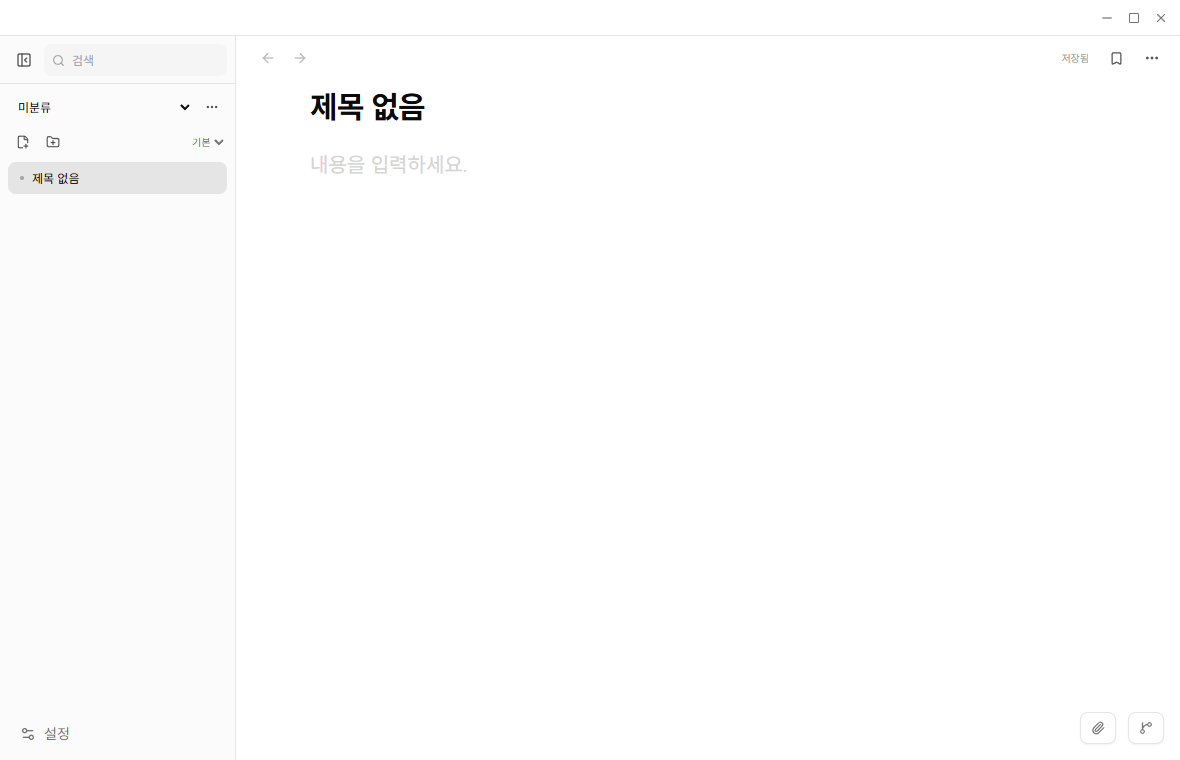
생각난 내용을 바로 적습니다.
로그인 없이 새 문서를 열어 적으세요. 적은 내용은 이 기기에 저장됩니다.
- 새 문서를 만듭니다.
- 제목 아래에 바로 적습니다.
- 작성한 문서는 이 기기에 저장됩니다.
02Markdown·체크리스트
메모하다 생긴 할 일도 그 자리에.
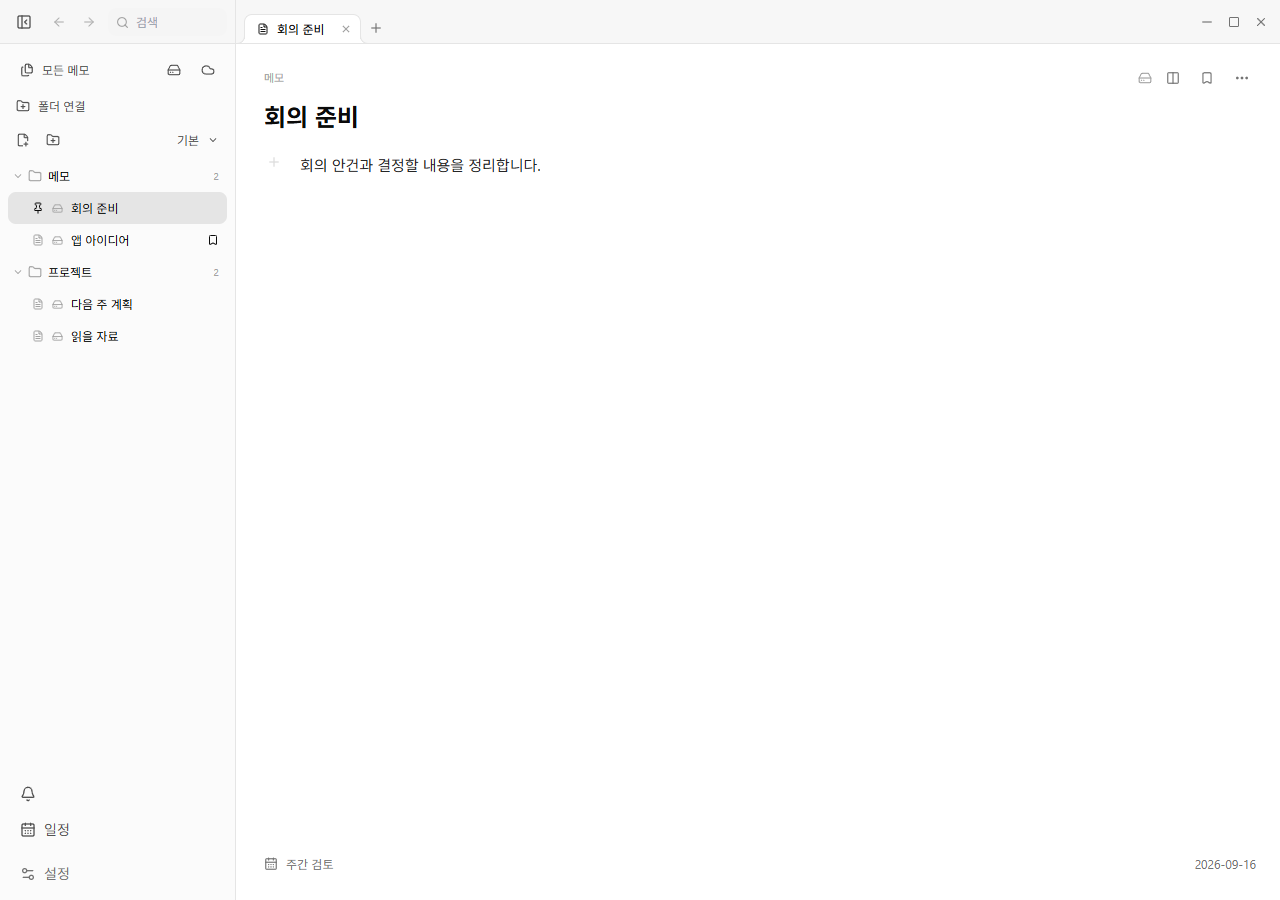
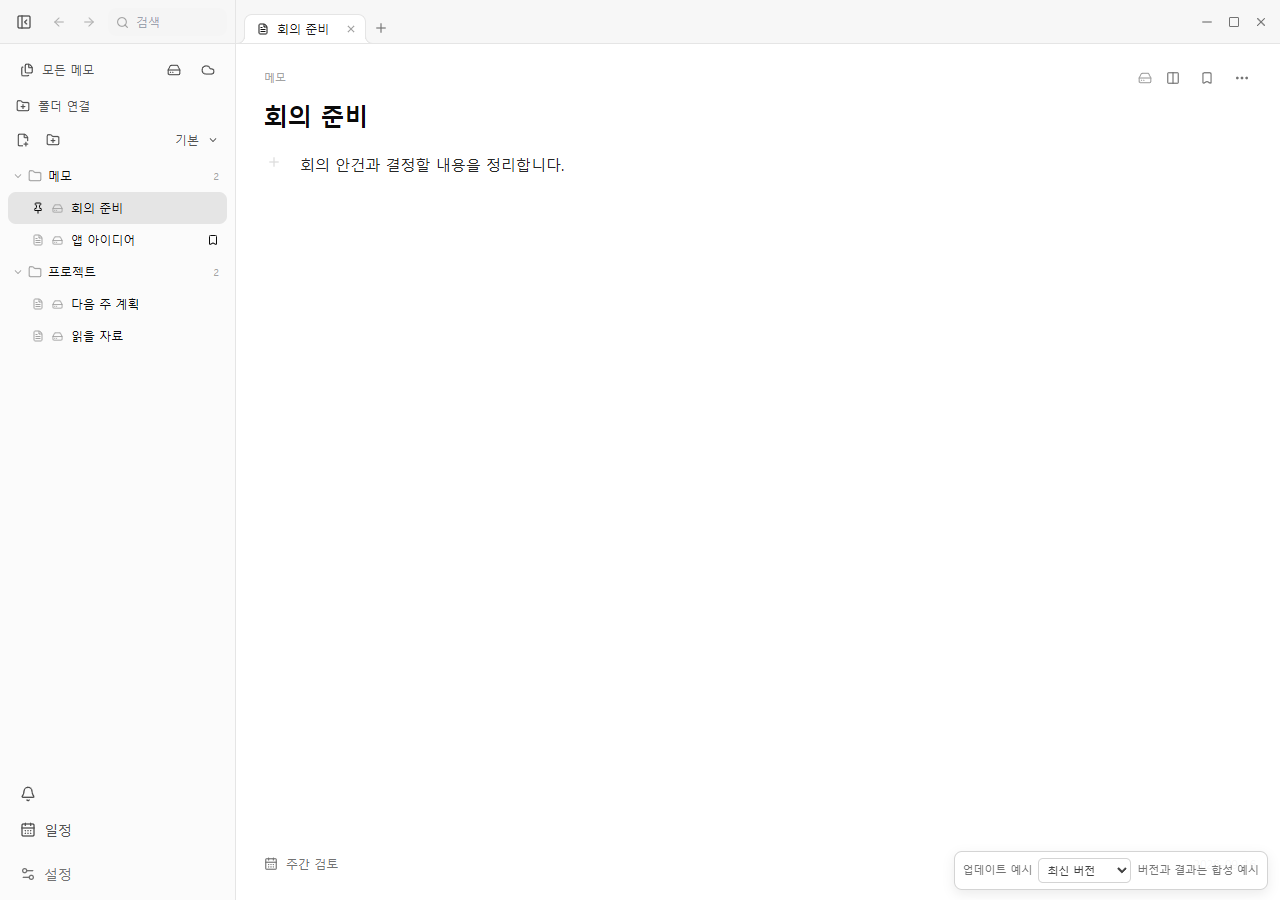
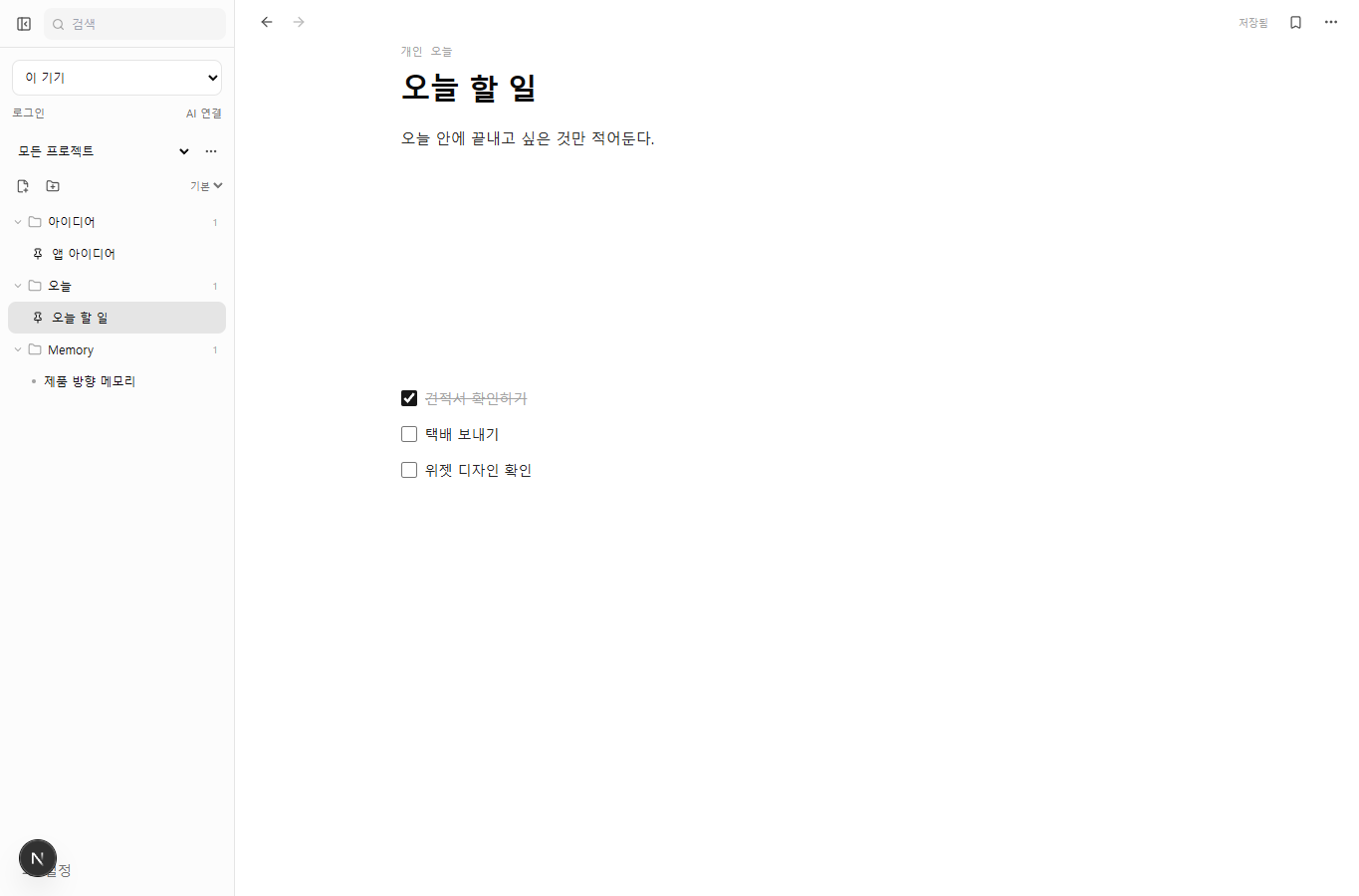
메모 아래에 체크리스트를 이어 적고, 끝낸 일에 표시합니다. 제목과 목록은 Markdown으로 정리할 수 있습니다.
- Markdown으로 제목과 목록을 씁니다.
- 해야 할 일은 체크리스트로 남깁니다.
- 끝낸 항목에 표시합니다.
Markdown 파일을 가져오거나 내보낼 수도 있습니다.
메모와 문서 안내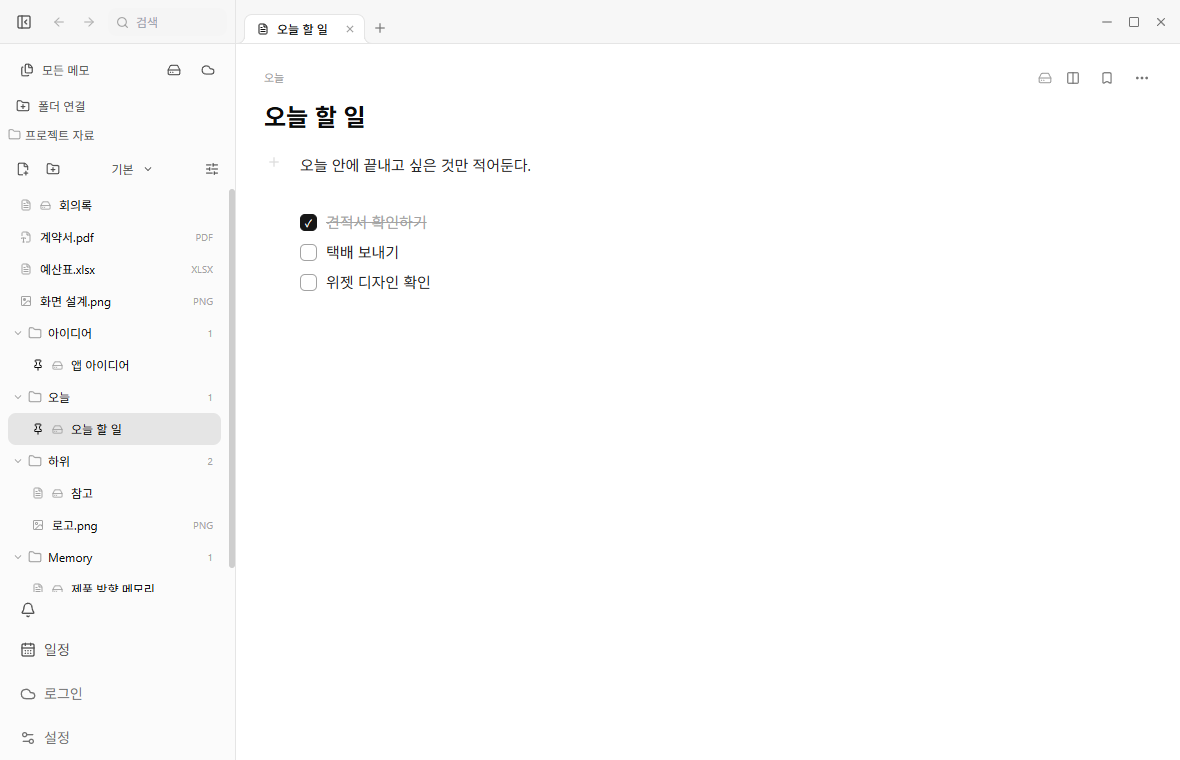
03Windows 위젯
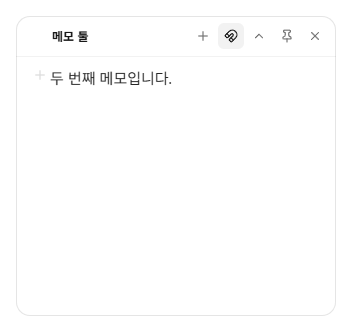
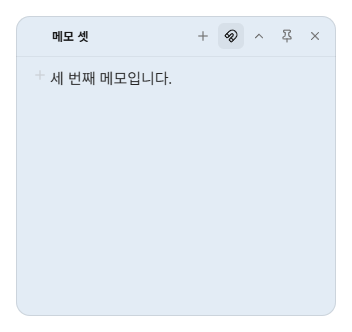
자주 보는 메모는 바탕화면에.
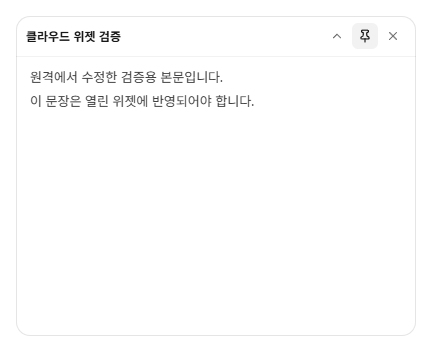
문서를 창 밖으로 끌어 놓으면 그 자리에 위젯이 생깁니다. 작업하다가도 필요한 내용을 바로 확인할 수 있습니다.
- 문서를 잡고
- 창 밖으로 끌어서
- 놓은 자리에 위젯을 만들고
- 원하는 곳으로 옮깁니다.

04폴더·검색
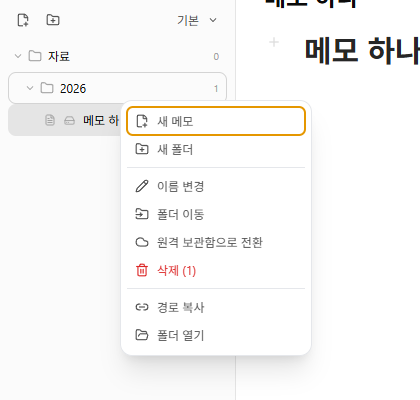
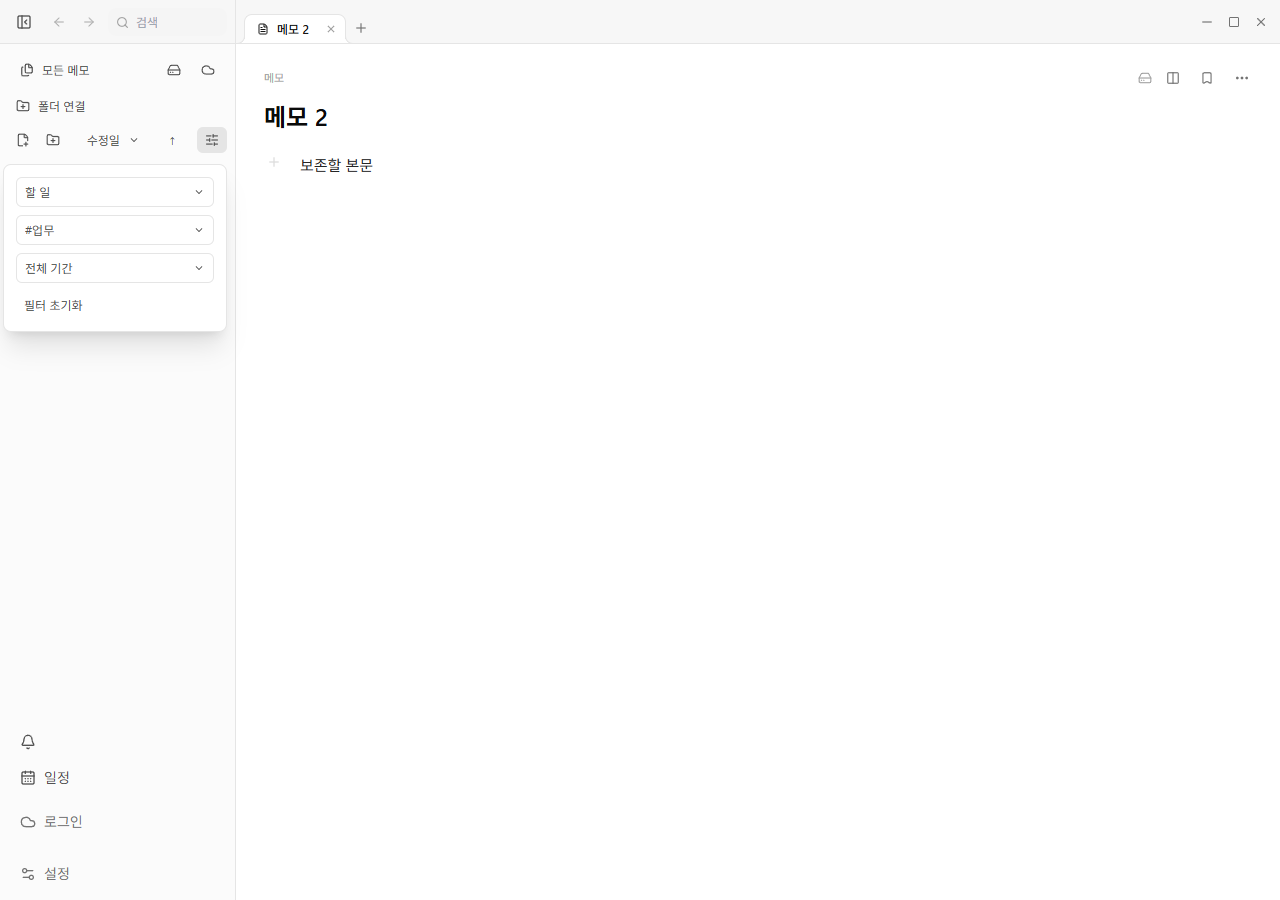
함께 보는 문서는 한 폴더에.
관련 문서를 모아 두고, 제목이나 본문에 적은 단어로 다시 찾습니다.
- 폴더 메뉴를 엽니다.
- 폴더에 모인 문서를 봅니다.
- 메모 내용을 확인합니다.
05백업·복원
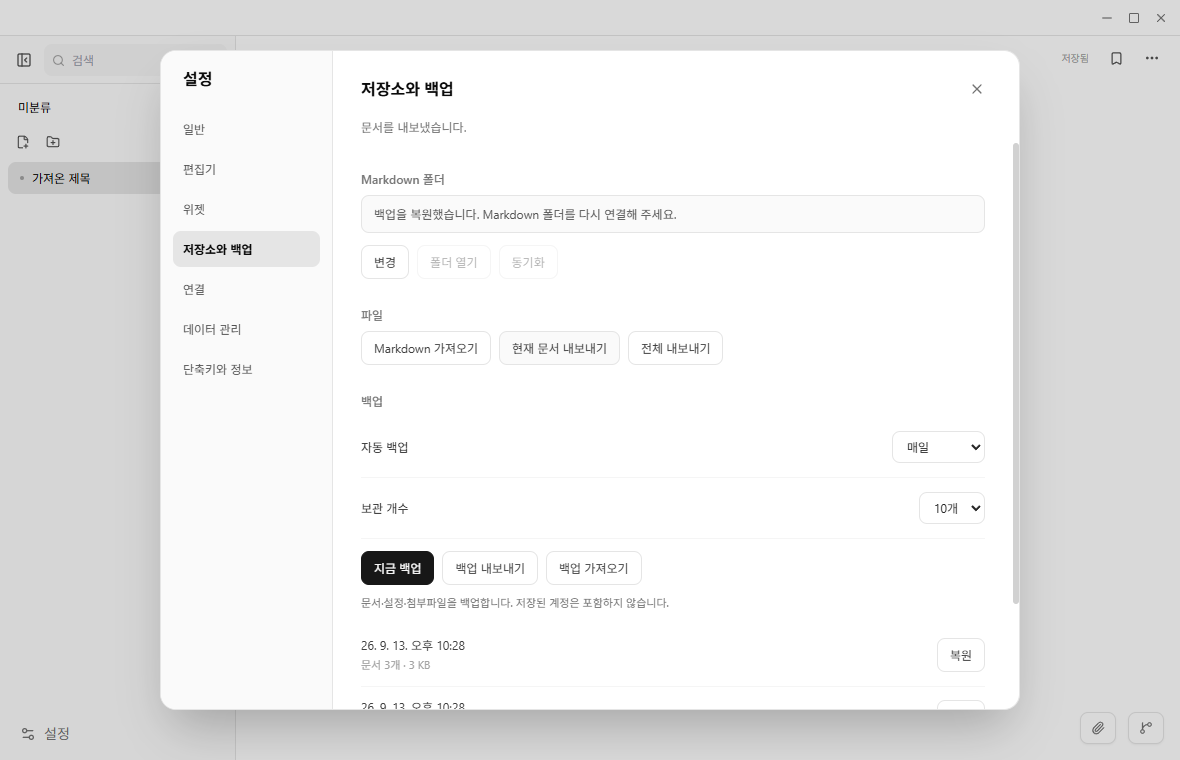
필요할 때 이전 백업으로 되돌립니다.
자동으로 남긴 백업에서 되돌릴 시점을 골라 복원합니다.
- 자동으로 저장한 백업을 확인합니다.
- 선택한 백업을 확인하고 복원합니다.
06Android 앱 · 베타
밖에서는 폰으로 이어서.
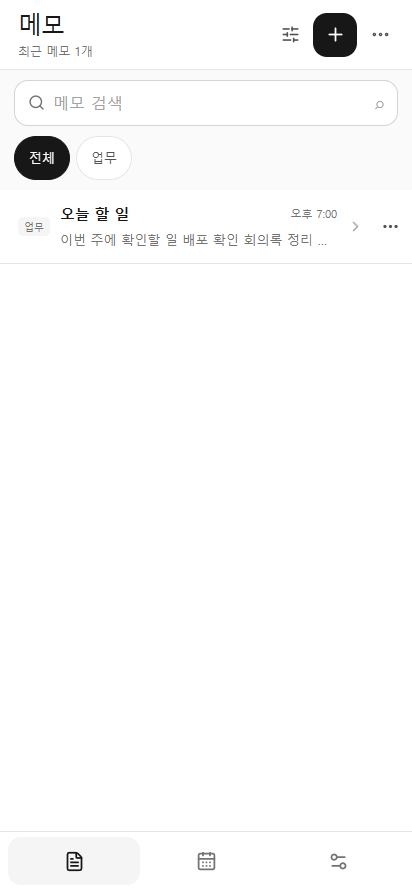
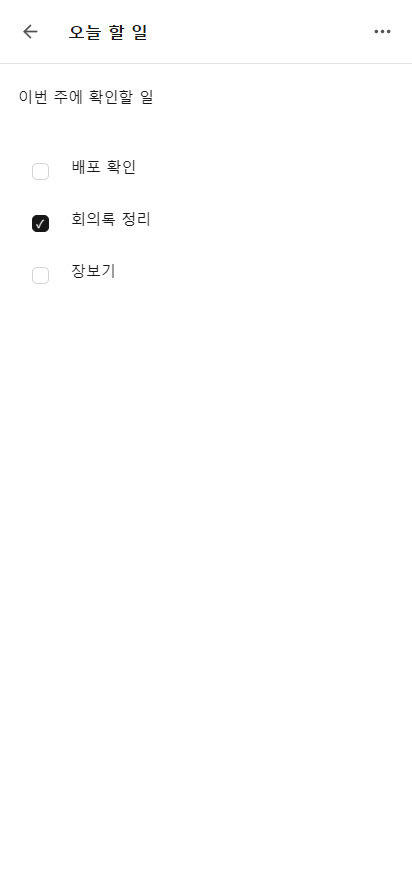
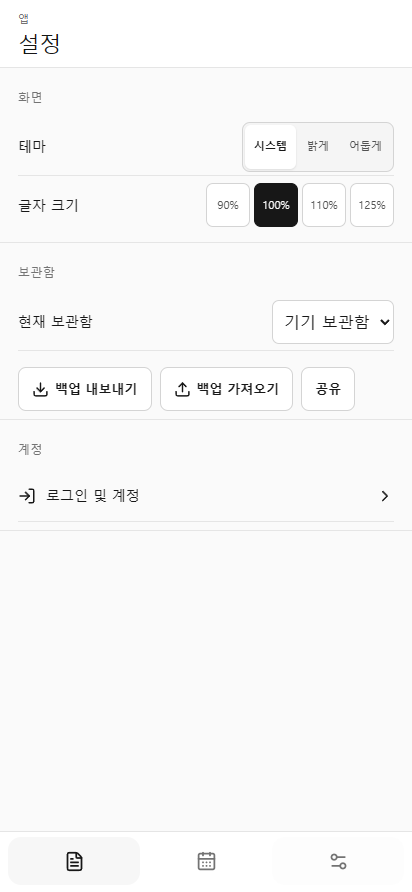
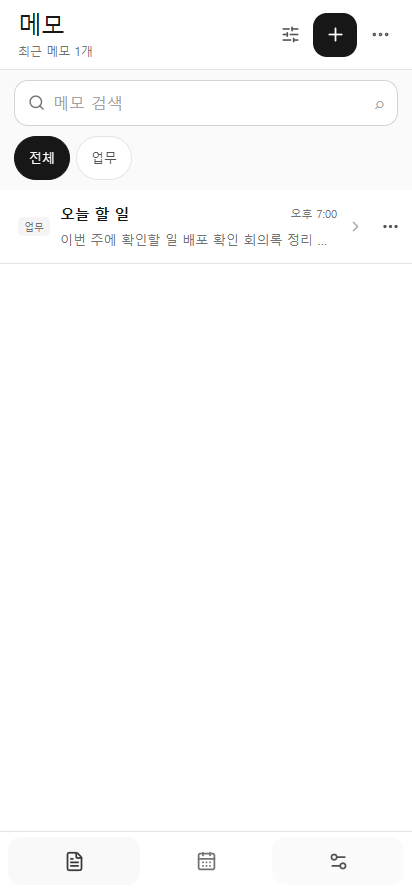
Android에서도 메모와 체크리스트를 쓰고 폴더로 정리합니다. 활성 Personal·Team 공간을 연결하면 PC와 같은 문서를 볼 수 있습니다.
- 목록에서 찾고 폴더로 정리합니다.
- Markdown과 체크리스트를 편집합니다.
- 글자 크기와 보관함을 설정합니다.
- 앱을 다시 열어도 문서가 남아 있습니다.
07개인·팀 저장소
내 문서와 팀 문서를 따로 둡니다.
내 기기에서 볼 문서는 Personal 공간에, 함께 쓰는 문서와 파일은 Team 공간에 둡니다. 구성원이 읽거나 편집할 범위도 정할 수 있습니다.
- 개인 저장소는 내 계정으로 사용합니다.
- 팀 저장소에서 문서와 파일을 함께 관리합니다.
- 함께 볼 사람과 편집할 사람을 정합니다.
팀 역할은 소유자, 관리자, 편집자, 뷰어로 나뉩니다. 소유자는 워크스페이스와 구독을, 관리자는 구성원과 문서를 관리합니다. 편집자는 공유 문서를 수정하고 뷰어는 허용된 문서를 읽습니다.
팀과 저장소 안내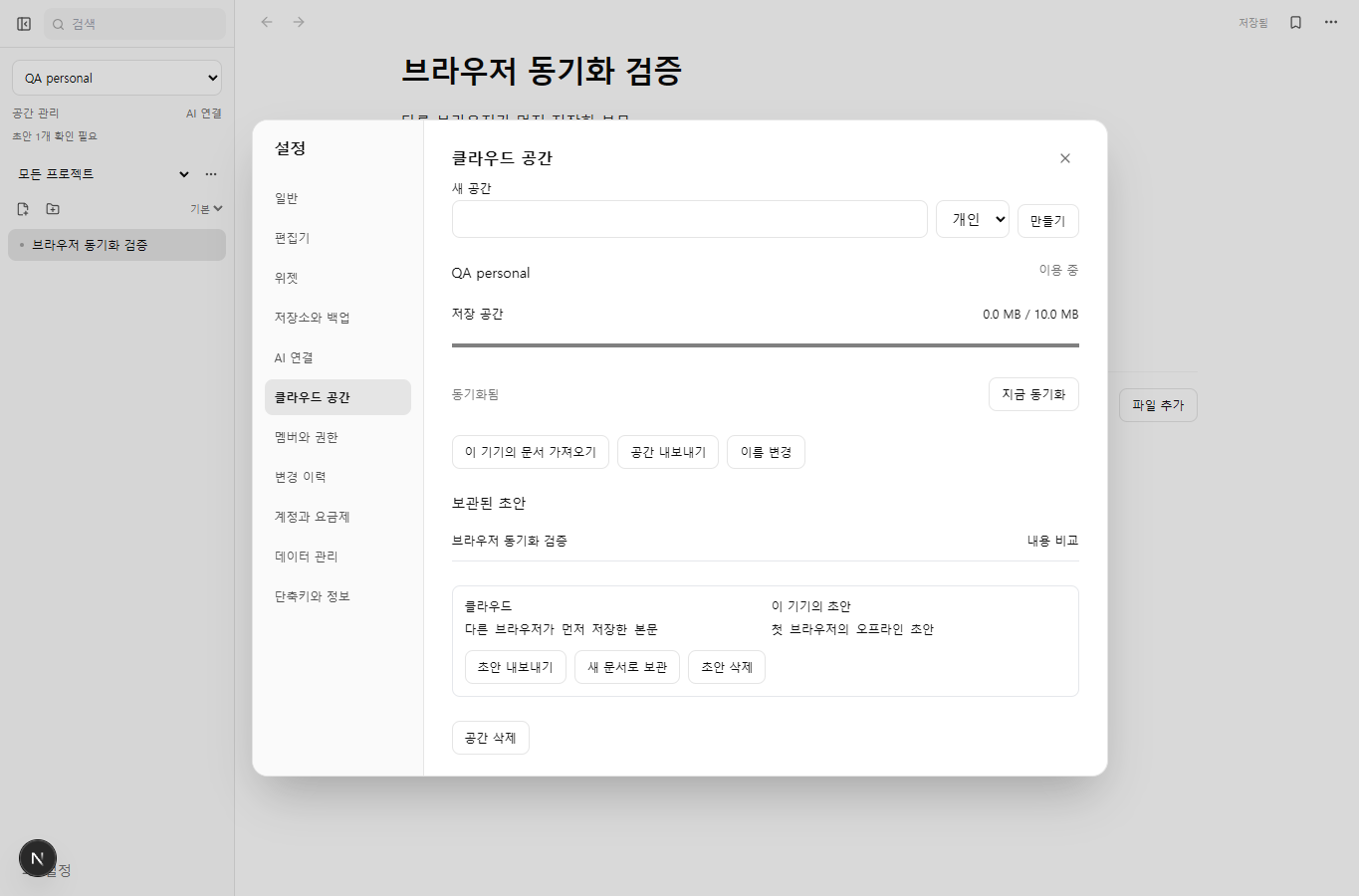
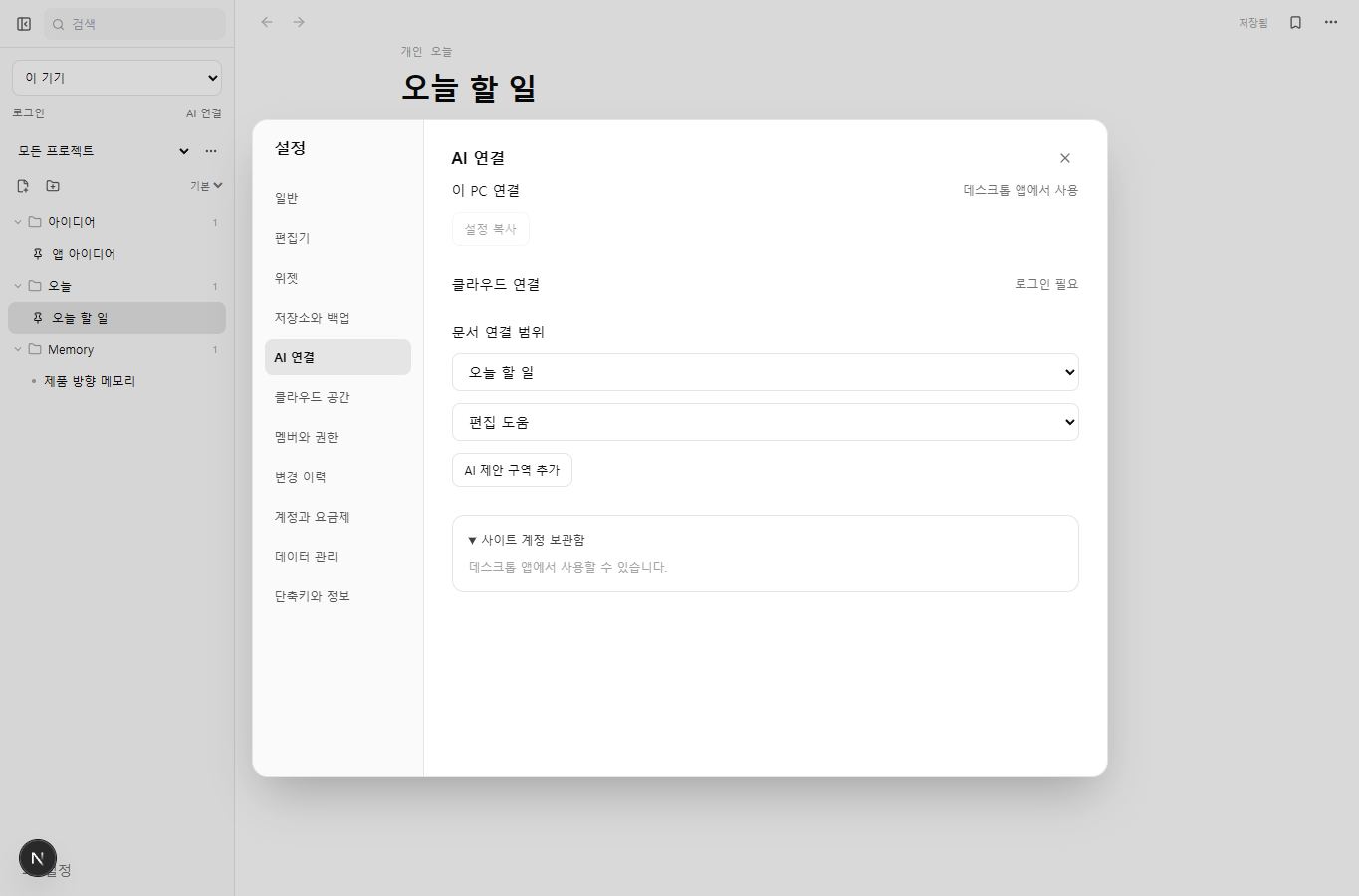
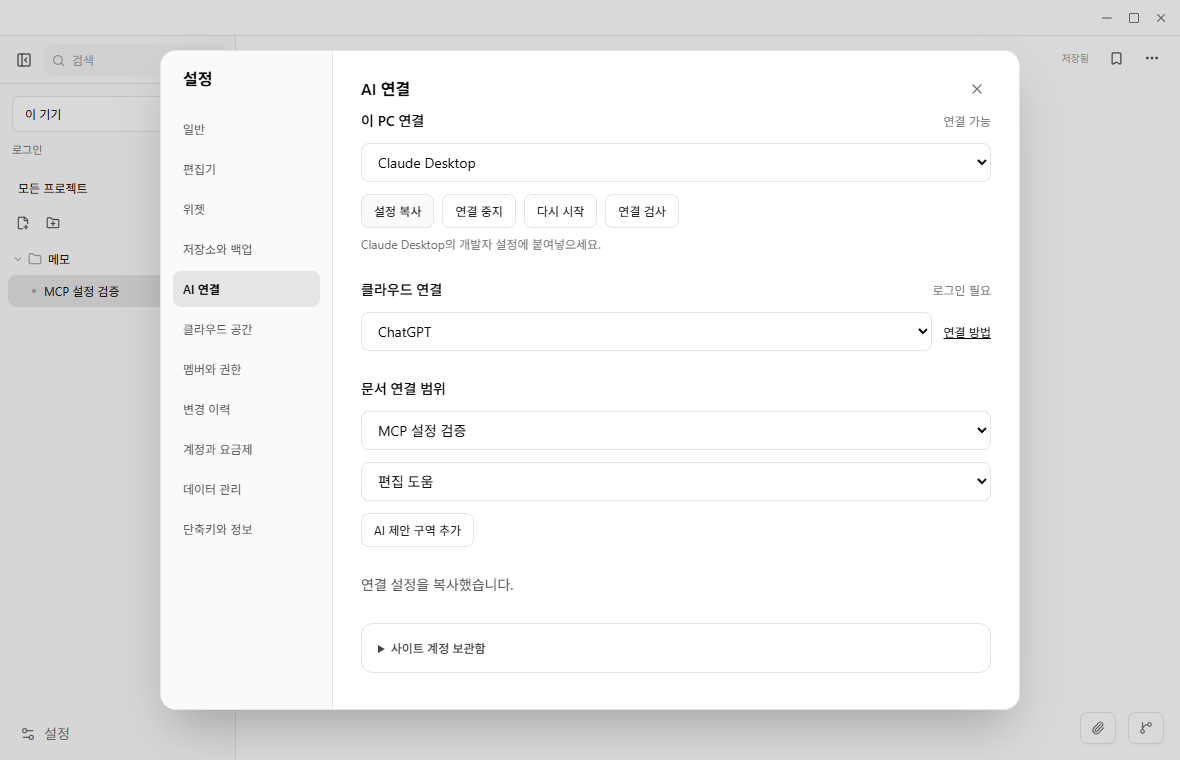
08MCP 접근 범위
AI 도구에 보여 줄 문서는 직접 고릅니다.
MCP로 연결한 AI가 읽거나 편집할 범위를 정합니다. 개인 전용 문서는 AI의 목록과 검색에 나오지 않습니다.
- 개인 저장소와 팀 저장소를 따로 연결합니다.
- 읽거나 수정할 수 있는 범위를 정합니다.
- 개인 전용 문서는 AI의 목록과 검색에서 제외됩니다.
09플랜과 이용 범위
혼자 쓸 때도, 함께 쓸 때도.
이 기기에서 시작하고, 다른 기기나 팀으로 필요한 범위를 넓히세요.
- 로컬 · 계정 없이 이 기기에서
- Personal · 내 기기 사이에서
- Team · 구성원과 함께
로컬에서는 노트, Markdown과 체크리스트, 폴더와 검색, Windows 위젯, 로컬 백업과 복원, 로컬 MCP를 사용합니다. Personal은 개인 워크스페이스와 기기 사이 동기화, Personal MCP 접근 제어를 제공합니다. Team은 공유 문서와 파일, 구성원 역할, 좌석과 저장 용량, Team MCP 접근 제어를 제공합니다.
플랜 자세히 보기Windows · Linux · Android 베타